
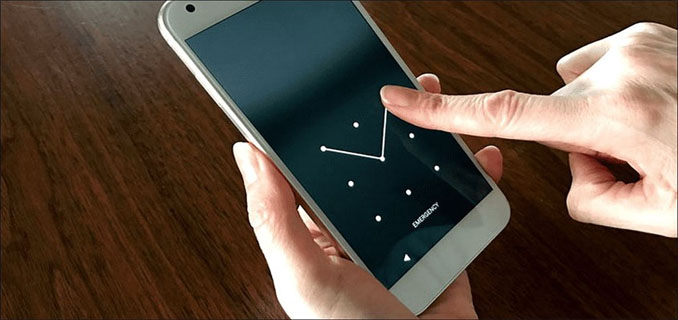
GARIS NARASI – Lupa pola kunci pada ponsel pintar (HP) adalah masalah umum yang bisa dialami siapa saja. Ketika pola terkunci, akses ke data penting, komunikasi, dan aplikasi menjadi terhenti. Untungnya, sistem operasi modern, baik Android maupun iOS, telah menyediakan berbagai metode pemulihan yang dirancang untuk mengatasi masalah ini tanpa perlu mengunjungi service center atau merusak data.
Berikut adalah empat cara paling efektif dan mudah dipraktikkan untuk membuka pola HP yang terlupa, fokus pada pengguna Android yang paling sering menggunakan sistem kunci pola.
1. Metode “Lupa Pola” atau “Forgot Pattern” (Android Lama)
Metode ini adalah cara paling mudah dan cepat, namun sayangnya hanya tersedia pada HP Android dengan versi sistem operasi lama (umumnya Android 4.4 KitKat ke bawah).
Langkah-Langkah Praktis:
- Coba masukkan pola secara salah sebanyak lima kali berturut-turut hingga muncul notifikasi yang menyatakan ponsel terkunci selama 30 detik.
- Di bagian bawah layar, biasanya akan muncul opsi bertuliskan “Lupa Pola?” atau “Forgot Pattern?”. Klik opsi ini.
- Anda akan diarahkan ke halaman login Akun Google/Gmail yang terhubung dengan HP tersebut.
- Masukkan username (alamat email) dan kata sandi yang benar.
- Setelah berhasil login, Anda akan diberikan opsi untuk membuat pola kunci baru atau memilih jenis kunci lain.
Penting: Jika Anda juga lupa kata sandi akun Google Anda, Anda harus memulihkan kata sandi Google terlebih dahulu melalui perangkat lain.
2. Memanfaatkan Fitur “Find My Device” (Android)
Untuk HP Android versi terbaru (sejak Android 5.0 Lollipop ke atas), fitur “Find My Device” (Temukan Perangkat Saya) dari Google adalah solusi terbaik. Fitur ini memungkinkan Anda mengontrol HP dari jarak jauh selama HP tersebut terhubung ke internet dan memiliki GPS aktif.
Persyaratan Utama: HP yang terkunci harus dalam kondisi menyala, terhubung ke internet (WiFi/data seluler), dan Akun Google Anda harus login di perangkat tersebut.
Langkah-Langkah Praktis:
- Buka komputer atau HP lain, lalu kunjungi situs “android.com/find” di browser.
- Masuk menggunakan Akun Google yang sama dengan yang terhubung di HP Anda yang terkunci.
- Pilih perangkat HP Anda yang terkunci dari daftar perangkat yang muncul.
- Anda akan melihat tiga opsi: PUTAR SUARA, AMANKAN PERANGKAT, dan HAPUS PERANGKAT.
- Pilih opsi “AMANKAN PERANGKAT” atau “Secure Device”.
- Meskipun opsi ini awalnya untuk mengunci perangkat hilang, Anda dapat memanfaatkannya untuk reset kunci. Masukkan kata sandi baru (PIN/Password), bukan pola.
- Setelah proses ini berhasil, Anda dapat menggunakan PIN/Password yang baru Anda buat untuk membuka kunci HP Anda.
3. Metode “Factory Reset” Melalui Recovery Mode (Pilihan Terakhir)
Jika kedua cara di atas gagal atau HP Anda tidak terhubung ke internet, satu-satunya jalan keluar adalah melakukan Factory Reset atau mengembalikan pengaturan pabrik melalui Recovery Mode. Metode ini adalah pilihan terakhir karena semua data yang tersimpan di memori internal HP Anda akan hilang.
Langkah-Langkah Praktis (Bervariasi Antar Merek):
- Matikan HP Anda sepenuhnya.
- Akses Recovery Mode dengan menekan kombinasi tombol tertentu (misalnya: Tombol Power + Tombol Volume Bawah atau Tombol Power + Tombol Home + Tombol Volume Atas). Cari kombinasi yang tepat sesuai merek HP Anda (Samsung, Xiaomi, Vivo, dll.).
- Setelah menu Recovery Mode muncul, gunakan tombol Volume untuk navigasi dan tombol Power untuk memilih.
- Pilih opsi “Wipe Data/Factory Reset”.
- Konfirmasi pilihan Anda dengan memilih “Yes” atau “Factory Data Reset”.
- Tunggu hingga proses selesai, lalu pilih “Reboot System Now”.
- HP Anda akan menyala kembali dalam keadaan seperti baru, dan Anda harus mengatur pola kunci baru.
4. Menggunakan Aplikasi Pihak Ketiga (Khusus Samsung)
Bagi pengguna HP Samsung, ada opsi lain yang lebih praktis, yaitu memanfaatkan layanan Find My Mobile Samsung.
Langkah-Langkah Praktis:
- Kunjungi situs “findmymobile.samsung.com” melalui browser di perangkat lain.
- Masuk menggunakan Akun Samsung Anda.
- Pilih opsi “Unlock” atau “Buka Kunci”.
- Masukkan kata sandi Akun Samsung Anda lagi untuk konfirmasi.
- Samsung akan secara otomatis menghapus pola, PIN, atau kata sandi Anda, memungkinkan Anda untuk mengakses HP Anda tanpa kehilangan data.
Pencegahan Terbaik: Selalu aktifkan fitur Fingerprint atau Face Recognition sebagai kunci cadangan. Catat dan simpan pola atau PIN di tempat yang aman dan terpisah dari perangkat Anda. Dengan perencanaan yang baik, Anda tidak akan pernah lagi panik karena pola kunci yang lupa.